ホームページ 投稿マニュアル
ホームページの「お知らせ」の追加と「製品」の追加・編集を、管理画面から行えるようになります。
どちらも公開すると、一覧ページ・トップページ・製品メニューに自動で反映されます。ページを作り直す必要はありません。
はじめに|管理画面を開く
http://alphalaser.co.jp.testrs.jp/renewal/wp-admin/
テスト環境のため、最初にアクセス用のIDとパスワードを尋ねる小さな画面が出ます。別紙に記載のものを入力してください。
(この確認は公開前のテスト環境だけのものです。本番公開後は表示されません)
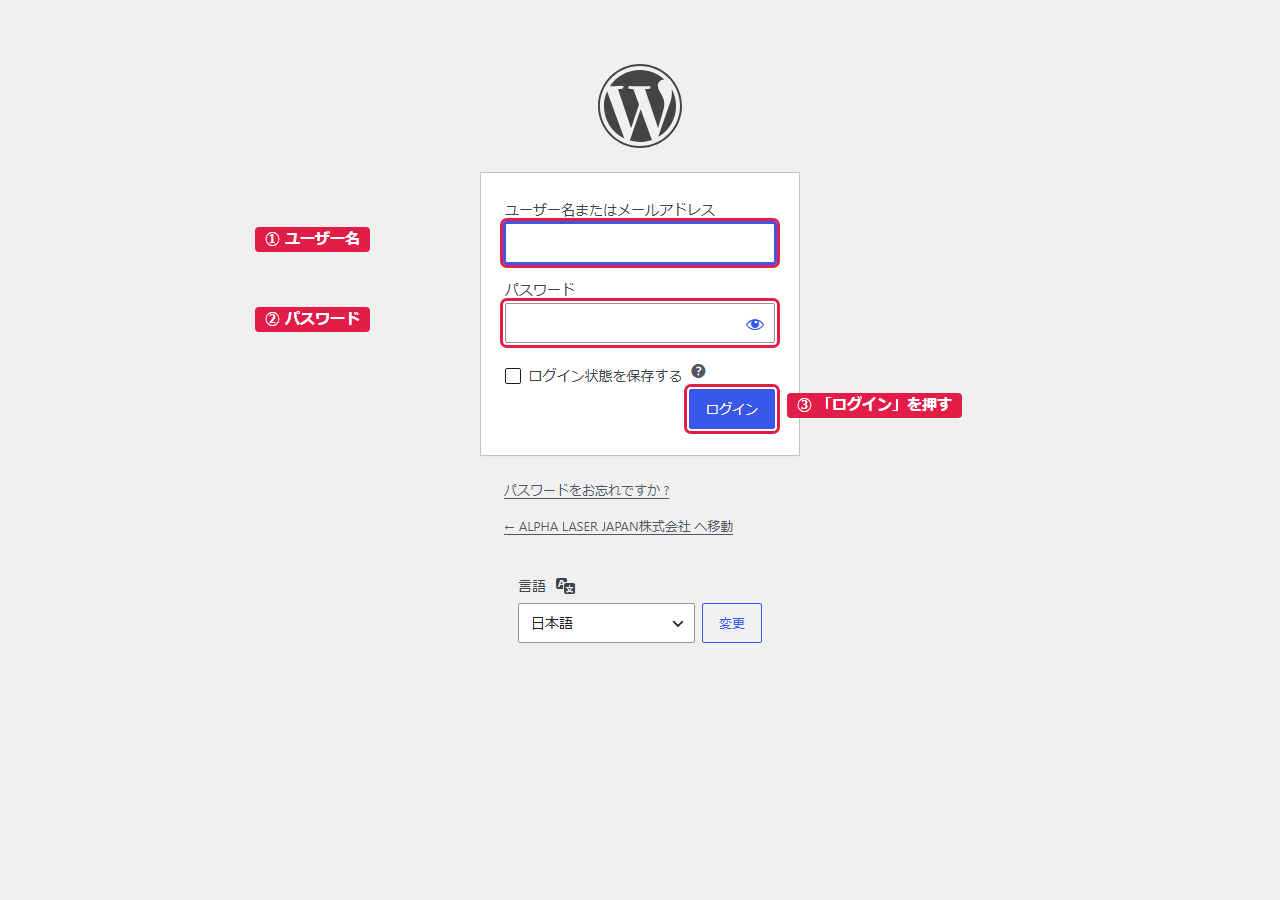
別紙のユーザー名(①)とパスワード(②)を入れて、「ログイン」(③)を押します。
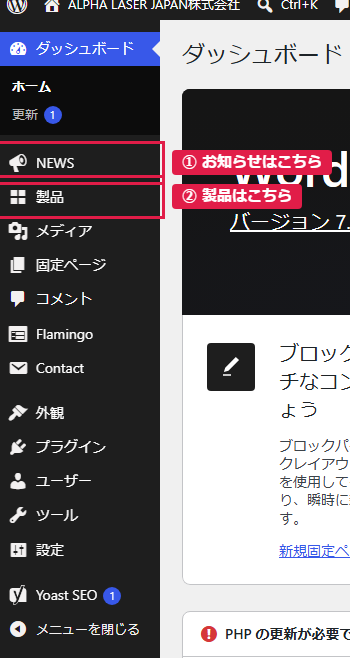
お知らせを追加するときは「NEWS」、製品を追加・編集するときは「製品」を押します。
お知らせの追加
公開すると、新着情報の一覧ページとトップページのNEWS欄に自動で並びます。日付も自動で付きます。
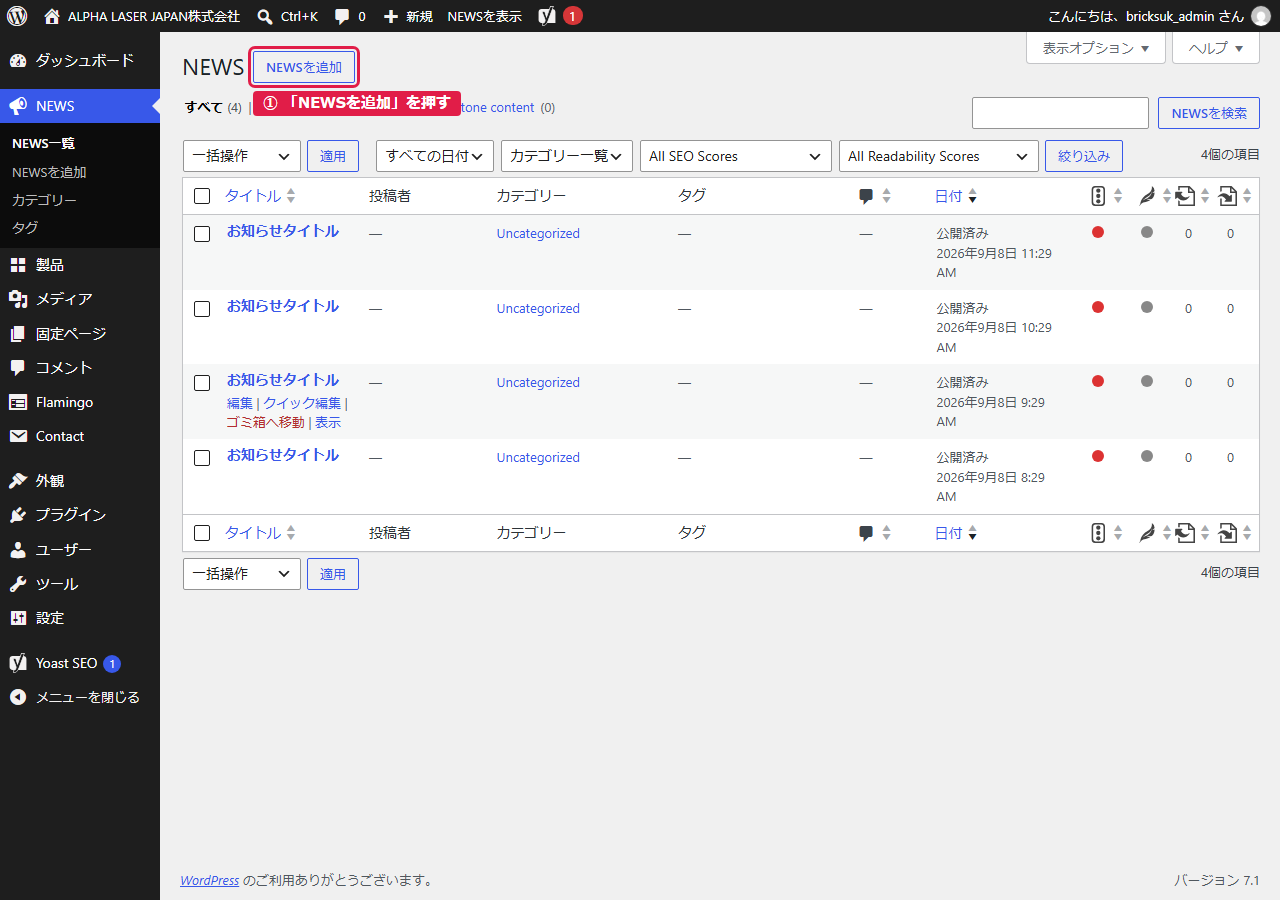
左メニューの「NEWS」を押すと、これまでのお知らせの一覧が出ます。左上の「NEWSを追加」を押してください。
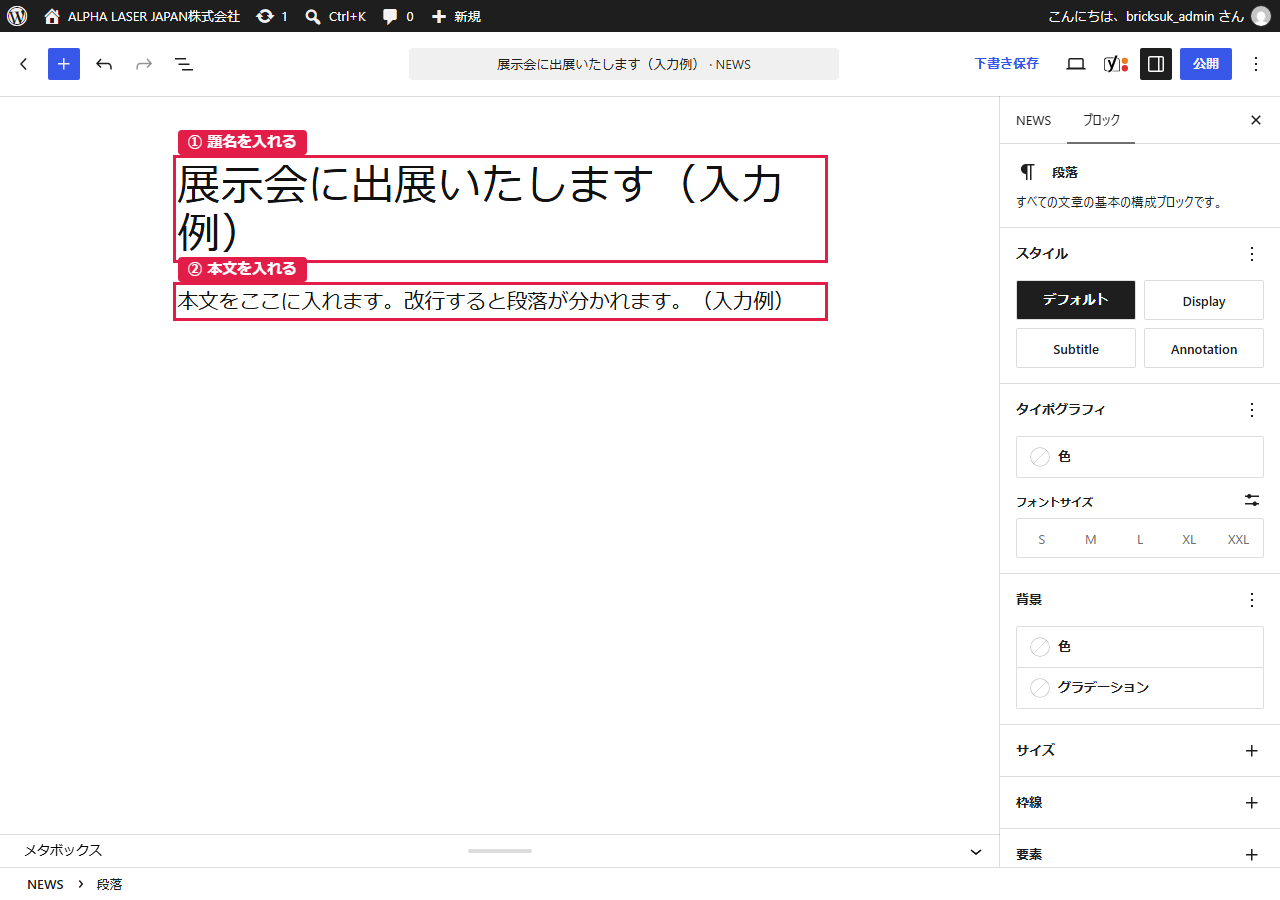
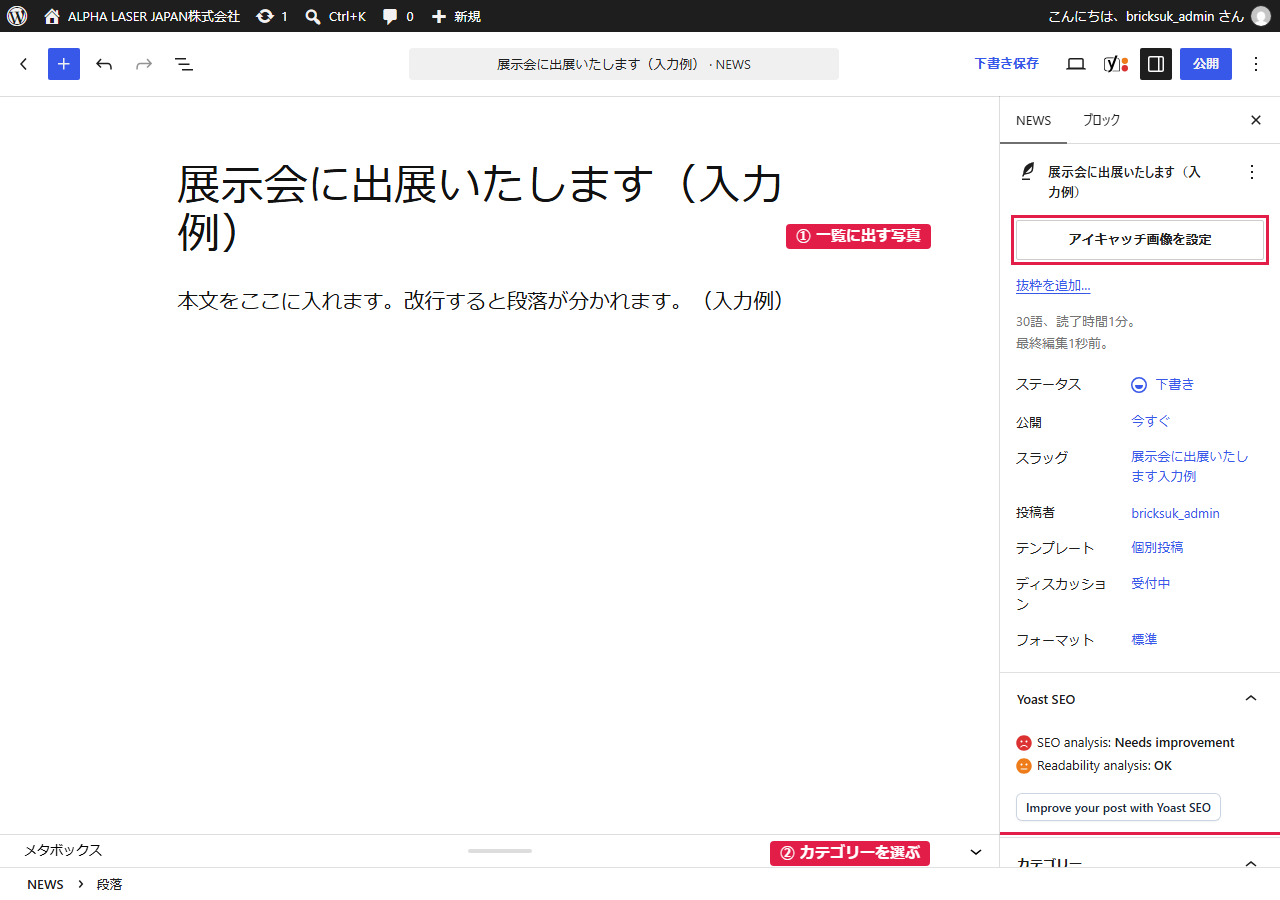
上の大きな欄が題名(①)、その下が本文(②)です。本文は、改行すると段落が分かれます。
画面右側で設定します。
- アイキャッチ画像(①)… 一覧やトップページに出る写真です。設定しない場合は写真なしで表示されます。
- カテゴリー(②)… お知らせの種類です。必要なときだけ選んでください。
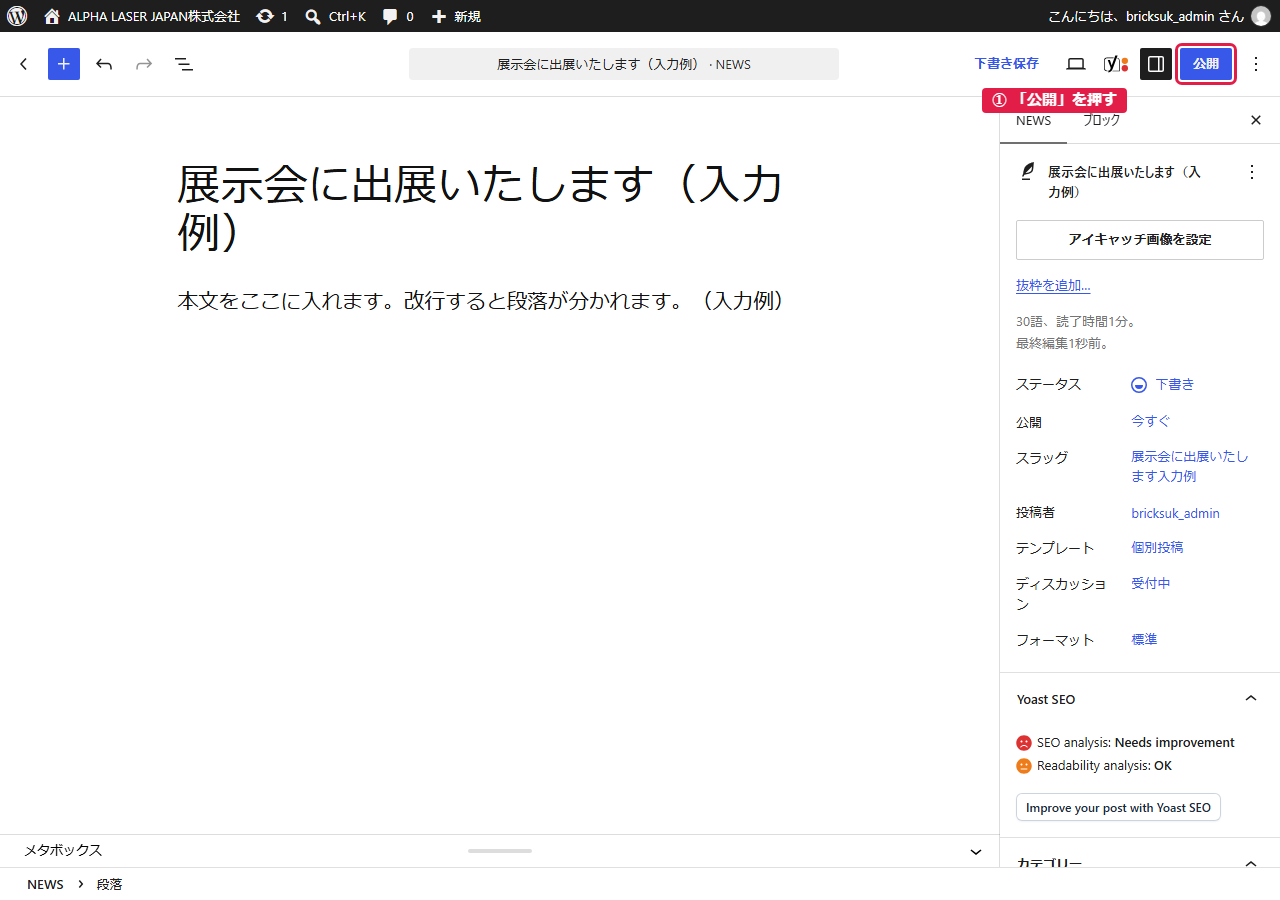
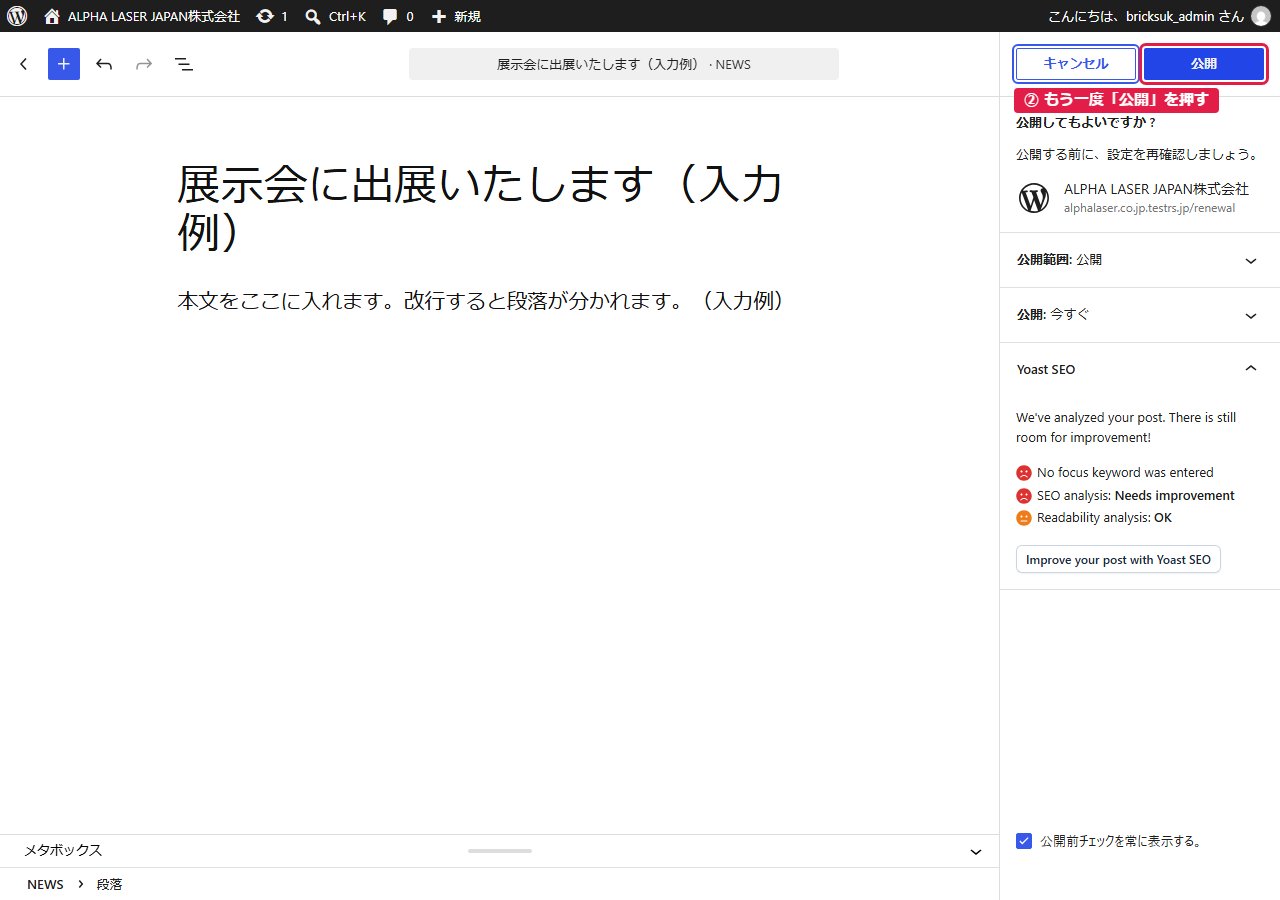
右側に確認が出ます。もう一度「公開」を押すと公開されます。
これで完了です
新着情報の一覧とトップページに自動で表示されます。古いものを消す必要はありません。
- NEWSの一覧で題名を押すと、同じ画面が開きます。直したあとは右上の「更新」を押してください。
- 公開をやめたいときは、一覧で題名の下に出る「ゴミ箱へ移動」を押します。
製品の追加・編集
公開すると、製品紹介の一覧とヘッダーの製品メニューに自動で追加されます。
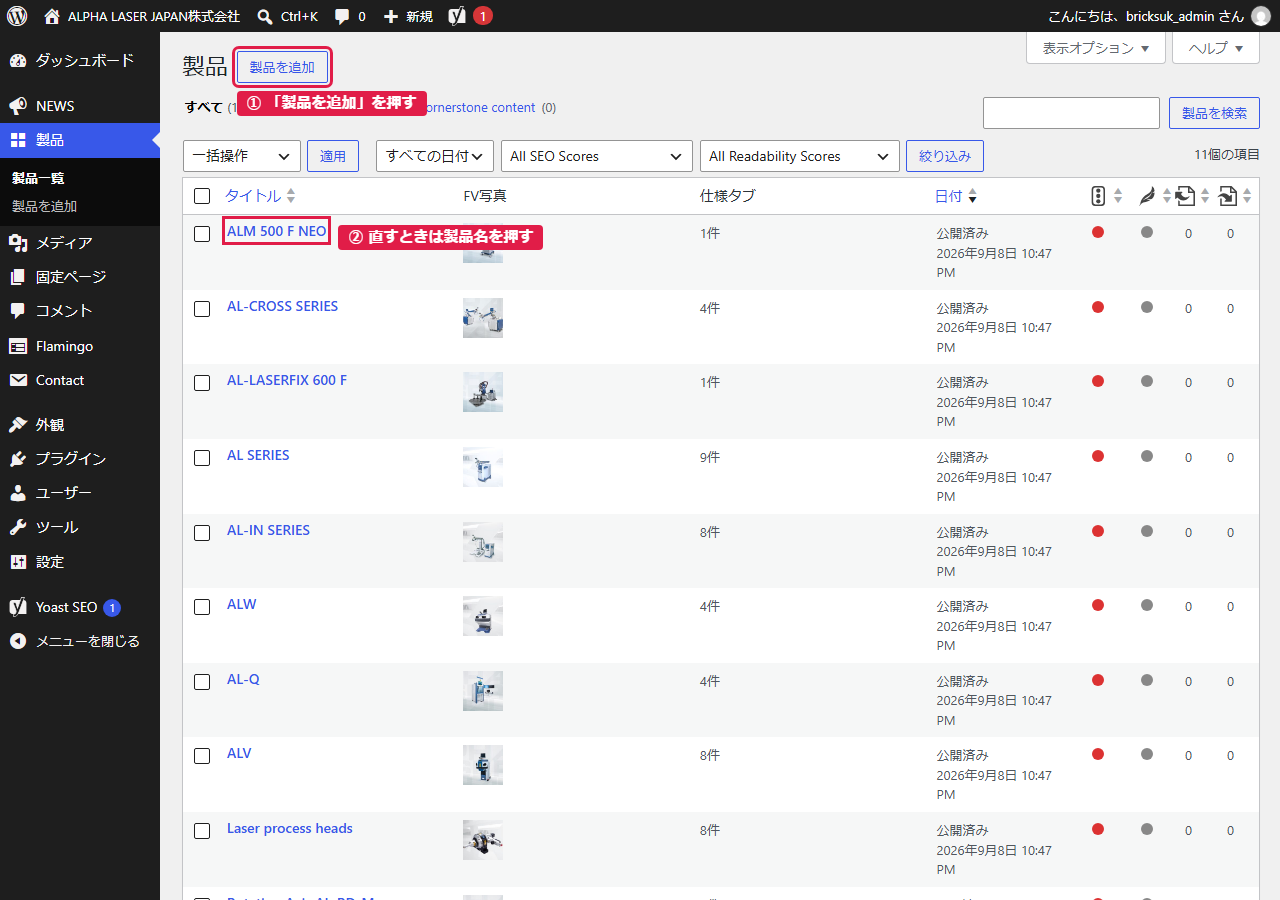
左メニューの「製品」を押すと、いまの製品の一覧が出ます。新しく足すときは左上の「製品を追加」(①)、すでにある製品を直すときは製品名(②)を押します。
一番上の欄に製品名を入れます。ページの見出しと、一覧・メニューに出る名前になります。

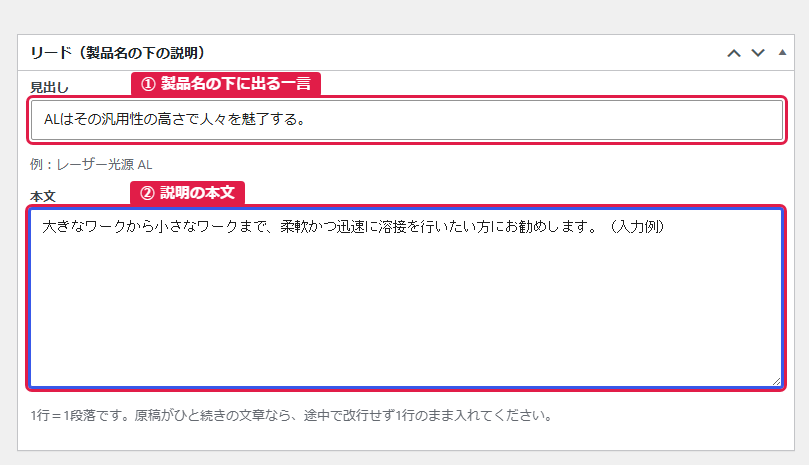
- 見出し(①)… 製品名のすぐ下に大きめに出る一言です。
- 本文(②)… その下に続く説明です。1行が1段落になります。ひと続きの文章なら、途中で改行せず1行のまま入れてください。
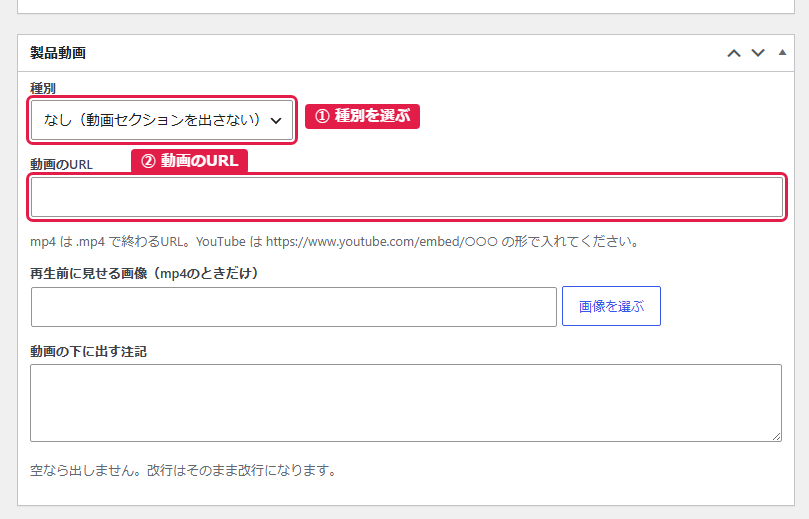
- 種別(①)… 「なし」を選ぶと、動画の欄そのものがページに出ません。
- 動画のURL(②)… 動画ファイルの場合は
.mp4で終わるアドレス、YouTubeの場合はhttps://www.youtube.com/embed/○○○の形で入れます。
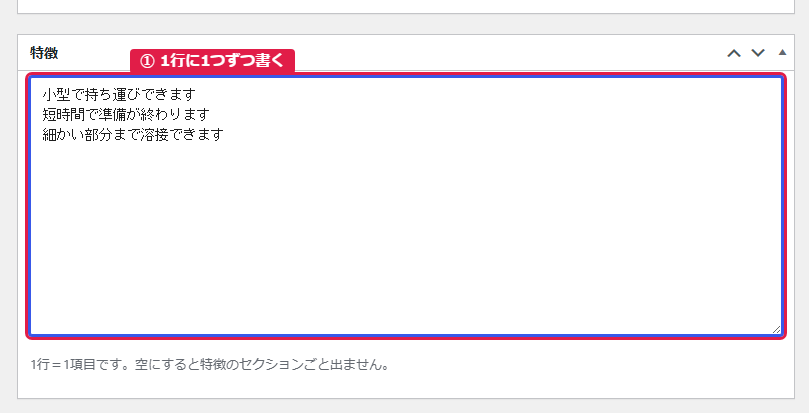
1行に1つずつ書いてください。書いた行の数だけ、ページに項目が並びます。空にすると、特徴の欄そのものが出ません。
仕様・規格の入れ方
ここだけ少し仕組みがあります。ページ上では、機種ごとのタブを切り替え、その中の折りたたみを開くと表が出てくる、という形になります。
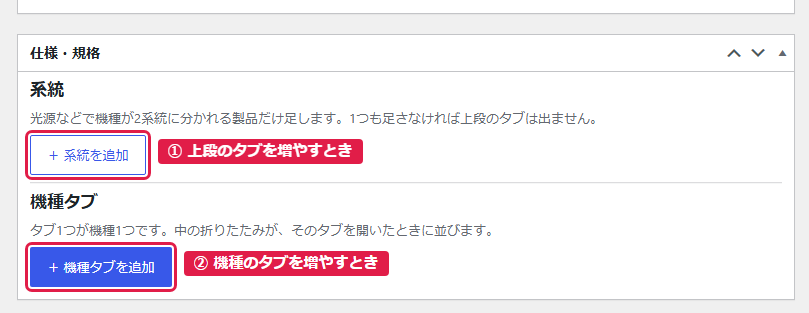
| 系統 | 光源などで機種が2グループに分かれる製品だけ足します。1つも足さなければ、上段のタブは出ません。 |
|---|---|
| 機種タブ | タブ1つが機種1つです。機種が1つだけの製品でも、1つ足してください。 |
| 折りたたみ | タブの中の見出しです。「レーザー」「電源」のように、仕様のまとまりごとに足します。 |
機種が2グループに分かれる製品だけ、先に「+ 系統を追加」(①)で上段のタブを作ります。分かれていない製品は、「+ 機種タブを追加」(②)だけで結構です。
- 機種名(①)… タブに出る名前です。
- 仕様書PDFのURL … 入れると、そのタブにPDFのボタンが出ます。空ならボタンは出ません。
- 中身(②)… 「項目名 = 値」の形で1行ずつ書くと、そのまま表になります。
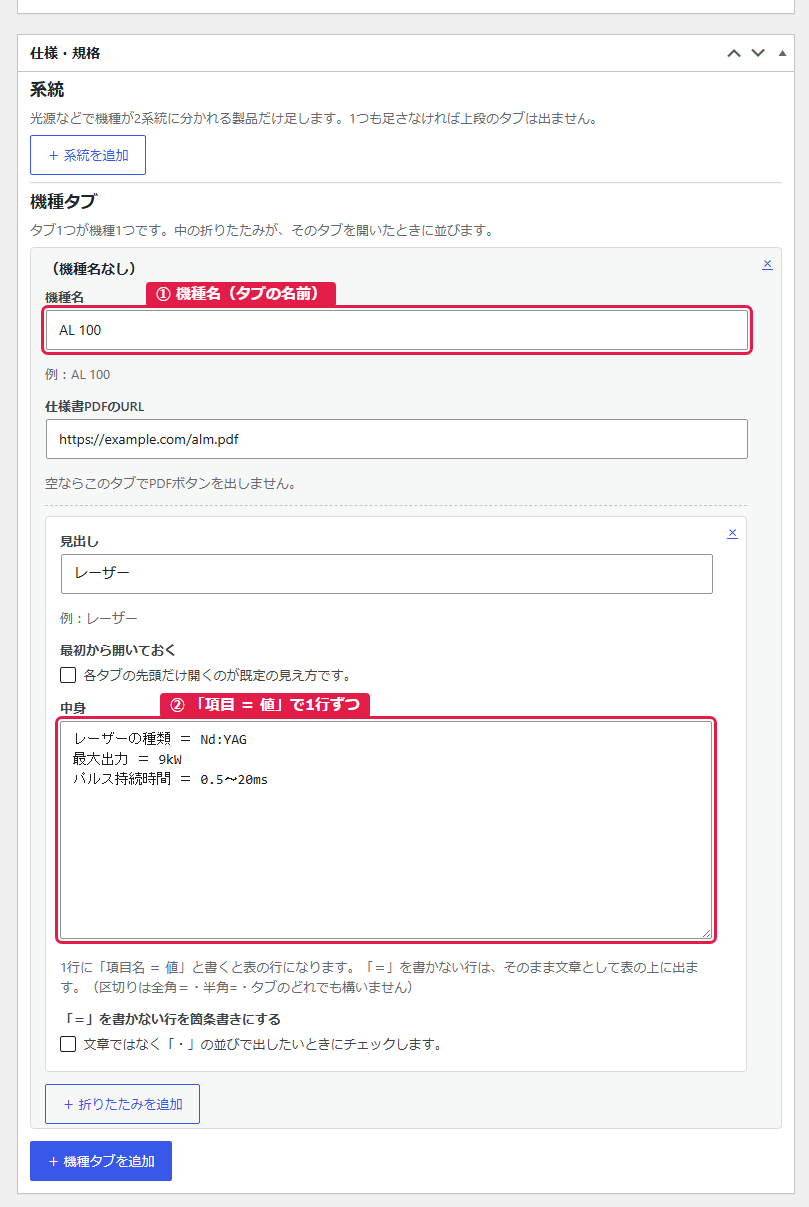
下のように書くと、左が項目名・右が値の表になります。区切りは全角の=・半角の=・タブのどれでも構いません。
「=」を書かない行は、表の上にそのまま文章として出ます。文章ではなく「・」の並びにしたいときは、下の「「=」を書かない行を箇条書きにする」にチェックを入れてください。
「+ 追加」を押すと1つずつ増えます。名称だけを入れると1行で表示され、説明も入れると折りたたみになります。

画面右側で設定します。
- アイキャッチ画像 … 製品一覧とメニューに出る写真です。
- 順序 … 一覧に並ぶ順番です。数字が小さいほど先に出ます。
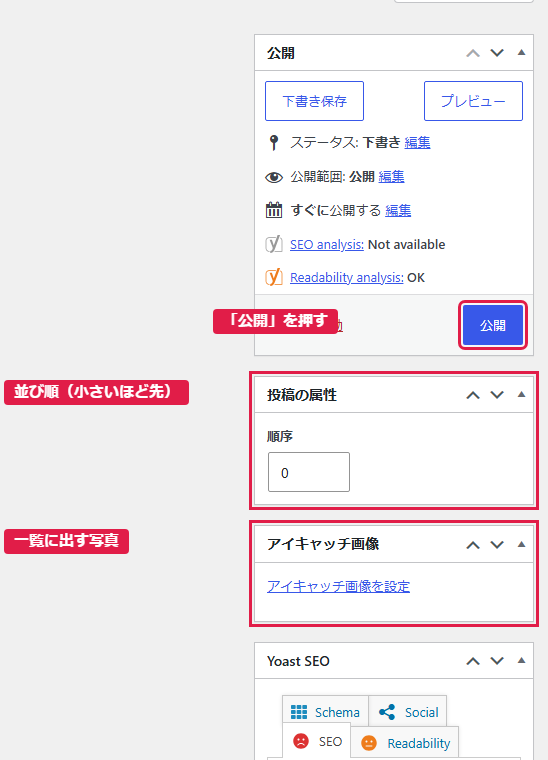
これで完了です
製品紹介の一覧と、ヘッダーの製品メニューに自動で追加されます。メニューを組み直す作業は不要です。
- 入力の途中で画面を閉じると、書いた内容が残らないことがあります。長くなりそうなときは、途中で「下書き保存」を押してください。
- すでにある製品を直したときは、「公開」ではなく「更新」ボタンになります。
- 空にした欄は、ページ側でもその部分ごと出なくなります。消したい欄は空にしてください。